動きを調整する
Expressionメニュー (VRChatの中) とインスペクター (Unity) の設定項目を、ひとつずつ解説します。
メニューとインスペクターの関係
同じ設定を、VRChatの中ではExpressionメニューのラジアルで、Unityではインスペクターで変えられます。
- インスペクターの値 … アップロードしたときの初期値です。「すべてリセット」で戻る先もこの値です。
- Expressionメニューの値 … VRChatの中で変更した値です。インスペクターの値を上書きします。
ラジアルの0〜100%は、インスペクターの範囲全体に対応します。マイナスを含む項目 (姿勢・肩の傾きなど) は50%が0です。 たとえば「上半身の傾き」は0〜60°なので、50%で30°です。
英語用 (NamerakaMove_EN) では、メニューとインスペクターの項目名が英語になります。各項目の見出しの横に英語名を書いています。
このページでは、次の目印を使います。
有効化・動かす部位
有効化Enabled
なめらかムーブ全体のON / OFFです。OFFにすると、すべての動きが止まり、体の動きはVRChatの標準に戻ります。
胸の左右の追従Follow Chest Left-Right
左右を向いたとき、胸を頭の向きへひねります。
下半身を動かすMove Lower Body
頭を左右に傾けたとき、腰の傾きと膝の曲げで下半身も動かします。OFFにすると腰と脚は動かさず、上半身だけが動きます。
足の動きが気になるときや、座っているときなどにOFFにすると便利です。
下半身のアニメーションを使うUse Lower Body Animations
頭を左右に傾けたとき、下半身のアニメーションで指定した脚の形を使います。使うときはONにしてください。
動きの調整 (頭を左右に傾けたときの動き)
頭を左右に傾けたときの動きです。Expressionメニューのなめらかムーブ動きの調整、インスペクターの「動きの設定」にあります。
まっすぐ立っているときの頭の小さなぶれで体が揺れないように、ごく小さな傾きは無視し、そこからなめらかに動き出します。動き出しの調整は中心の不感帯 / 立ち上がりの幅 (インスペクターのみ) で行います。
姿勢Posture
頭を左右に傾けたときの全身の形を決める、いちばん大事な項目です。
- 50%より上 (プラス): C字型 … 胸と腰が頭と同じ側へ傾き、全身が弓なりになります。
- 50%より下 (マイナス): S字型 … 胸と腰が頭と逆へ傾き、体がくねります。
- 50% (0) … 全身の形は変えません。
肩の傾きShoulder Tilt
傾けた側の肩を下げ、反対側を上げます。マイナスにすると逆になります。
上半身の傾きTorso Sway
腰を支点に、上半身を傾けた側へ傾けます。0で無効です。
首の曲げNeck Bend
上半身の傾きに合わせて、首と頭も傾けます。値は上半身の傾きに対する倍率です。
- 大きくする … 首で曲げた姿勢 (頭がしっかり傾いて見える)
- 小さくする … 腰で曲げた姿勢 (0で首は曲げない)
上半身の横位置Chest Shift
傾けた側へ上半身 (胸) を平行にずらします。マイナスで反対側へずらします。上半身の傾きだけでは頭が円を描くように動くので、横の動きを足すと、より横に長い自然な動きになります。
腰の傾きHip Tilt
左右に傾けたときに腰を傾ける強さです。向きは姿勢で決まり、C字型では傾けた側へ、S字型では逆へ傾きます (姿勢が50%なら傾きません)。
膝の曲げKnee Bend
腰の傾きで下がった側の膝の曲げの倍率です。1倍で足がちょうど床に着き、大きくすると膝をより曲げて、その分だけ足を床から持ち上げます (足踏みしているような動きになります)。0で補正しません。
センサー
頭の向きを測るセンサーの設定です。Expressionメニューのなめらかムーブセンサー、インスペクターの「センサーの設定」(折りたたみ) にあります。
センサーの位置調整Sensor Adjust
正面とみなす頭の上下の向きです。センサーの配置全体を、頭を中心に上 (プラス) / 下 (マイナス) へ回します。
メニューでこのラジアルを開いている間は、センサーが半透明の球とカプセルで表示されます (自分にだけ見え、鏡にも映ります)。まっすぐ前を見て、顔の前の小さな球が前方4つの球の真ん中に来るように合わせます。手順はクイックスタート: センサーの位置を合わせるを見てください。
なめらかさSmoothing
頭の向きの値をなめらかにして、動きのブレや震えを抑えます。大きいほどなめらかになり、そのぶん動きが遅れます。
| なめらかさ | 遅れの目安 (60fps) |
|---|---|
| 0% | 約0.04秒 |
| 50% | 約0.25秒 |
| 100% | 約0.5秒 |
ただし、頭を大きく速く動かしたときは自動でなめらかさを弱めて、すぐに追いつきます。止まっているときの細かい揺れだけを強くならすので、なめらかさを上げても動きが鈍くなりにくくなっています。
リセット
すべてリセットReset All
VRChatのメニューで変えた値 (有効化と、調整の項目すべて) を、アップロードしたときの初期値に戻します。誤って押さないように、サブメニューリセットの中に置いています。インスペクターの値は変わりません。
インスペクターだけの設定
ここからはUnityのインスペクターでだけ変えられる設定です。変えたら再アップロードすると反映されます。
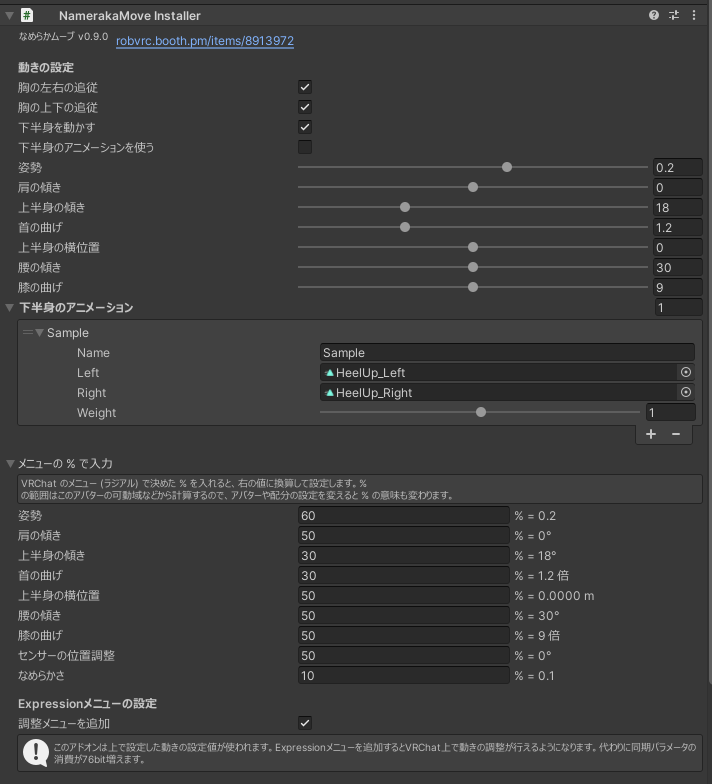
メニューの % で入力
VRChatのメニューのラジアルで決めた%をそのまま入れると、角度などに換算して「動きの設定」に入ります。メニューで見つけた好みの値を、アバターの初期値にしたいときに使います。
Expressionメニューの設定
調整メニューを追加Add Tuning Menu
Expressionメニューに「動かす部位」「動きの調整」「センサー」を入れて、VRChatの中で動きを調整できるようにします。
| ON (初期値) | OFF | |
|---|---|---|
| Expressionメニュー | 有効化・動かす部位・動きの調整・センサー・リセット | 有効化・リセット |
| 動き | メニューの値 | インスペクターの値で固定 |
| 同期パラメーター | 77 bit (体験版は19 bit) | 1 bit |
メニューで好みの値を見つけたら、メニューの % で入力でその値をインスペクターに入れます。そのあとOFFにすれば、同期パラメーターを節約できます。
センサーの設定
折りたたみの中にあります。ほとんどの場合は既定値のままで大丈夫です。
最大角Max Yaw / Pitch Up / Pitch Down / Roll Degrees
頭をこの角度まで向けると、追従が100% (設定どおりの動き) になります。小さくするほど、少し頭を動かしただけで大きく体が動きます。
| 項目 | 範囲 | 既定値 |
|---|---|---|
| 最大角 (左右を向く) | 10〜90° | 25° |
| 最大角 (上を向く) | 5〜90° | 20° |
| 最大角 (下を向く) | 5〜90° | 20° |
| 最大角 (頭を傾ける) | 10〜60° | 23.8° |
中心の不感帯Dead Zone
頭を左右に傾けても体を動かさない、中心の範囲です。まっすぐ立っていても左右に傾きやすい場合は、値を少し大きくしてください。
立ち上がりの幅Ease In
不感帯を出てから、体の動きがなめらかに速くなるまでの角度です。大きいほど動き出しがゆるやかになります。0だと不感帯の境目で急に動き出します。
平滑化を使うUse Smoothing
通常はONのまま使用してください。体の細かな動きを抑えるために使います。
既定値に戻す
- すべて既定値に戻す (インスペクターのいちばん下) … メニュー・センサーの設定も含めて、プレハブを入れたときの値に戻します。
- センサーの設定を既定値に戻す (センサーの設定の折りたたみの中) … センサーの設定だけを戻します。
新しいバージョンで既定値が変わっても、すでにアバターに入れてあるプレハブの値は自動では変わりません。新しい既定値にしたいときは「すべて既定値に戻す」を押してください。
下半身のアニメーションLower Body Animations
頭を左右に傾けたときの脚の形を、Humanoidのアニメーションクリップで指定できます。下半身のアニメーションを使うをONにすると使います。
- 左に傾けたときと右に傾けたときのクリップを、1つの組にして指定します。片方だけ指定すると、もう片方には左右を反転したポーズを使います。
- クリップのうち使うのは、先頭フレームの脚と腰の向きだけです。上半身は使いません。
- 頭を左右に傾けた量に合わせて、体がポーズに近づきます。
- 組ごとのWeightで強さを変えられます。既定は1倍で、範囲は0〜2倍です。
- 現在のバージョンでは最初の組だけを使います。
サンプルを同梱しています。