クイックスタート
なめらかムーブをアバターに入れて、VRChat上で動かすまでの手順です。
1. 準備: Modular Avatarを入れる
なめらかムーブはModular Avatarを使ってアバターに組み込まれます。アバターのプロジェクトにまだ入っていなければ、先に入れておきます。
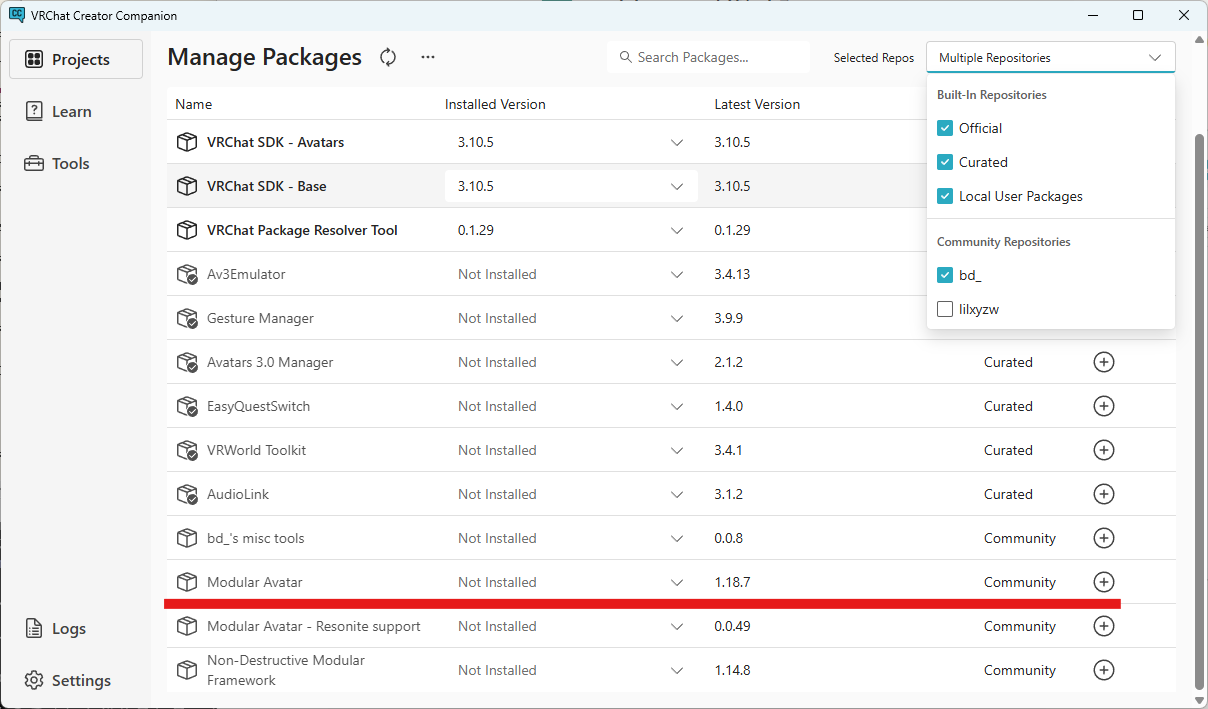
- VCCでプロジェクトを開く VRChat Creator Companion (ALCOMなどでも可) で、アバターのプロジェクトのManage Projectを開きます。
- Modular Avatarを追加する パッケージの一覧からModular Avatarを追加します (NDMFも一緒に入ります)。一覧に無いときは、Modular Avatarの公式サイトからリポジトリをVCCに追加してください。
2. BOOTHからダウンロード
- BOOTHの商品ページを開く https://robvrc.booth.pm/items/8913972を開きます。
- unitypackageをダウンロードする
購入したら (体験版は購入なしで)、
NamerakaMove-<バージョン>.unitypackageをダウンロードします。 体験版はNamerakaMove-Free-…という名前です。
3. Unityへインポート
- アバターのプロジェクトをUnityで開く
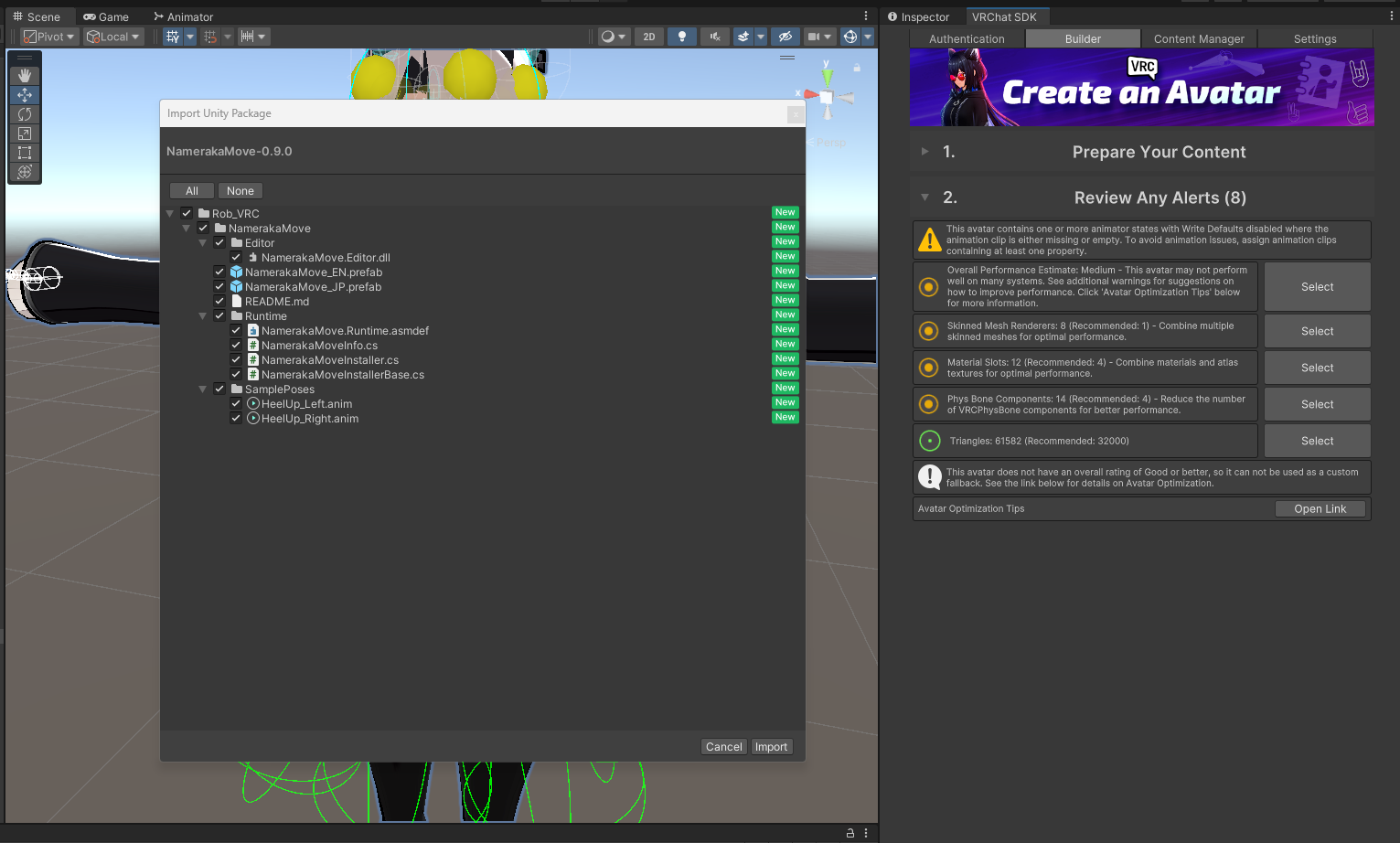
- unitypackageを読み込む ダウンロードしたunitypackageをUnityのProjectウィンドウへドラッグ & ドロップします (またはメニューのAssetsImport PackageCustom Package... で選びます)。
- Importを押す
確認の画面ですべてにチェックが入った状態のままImportを押します。
Assets/Rob_VRC/NamerakaMoveに入ります。
4. ヒエラルキーでプレハブを設置
- アバターのシーンを開く
Hierarchyにアバター (VRC Avatar Descriptorが付いているオブジェクト) が出ている状態にします。
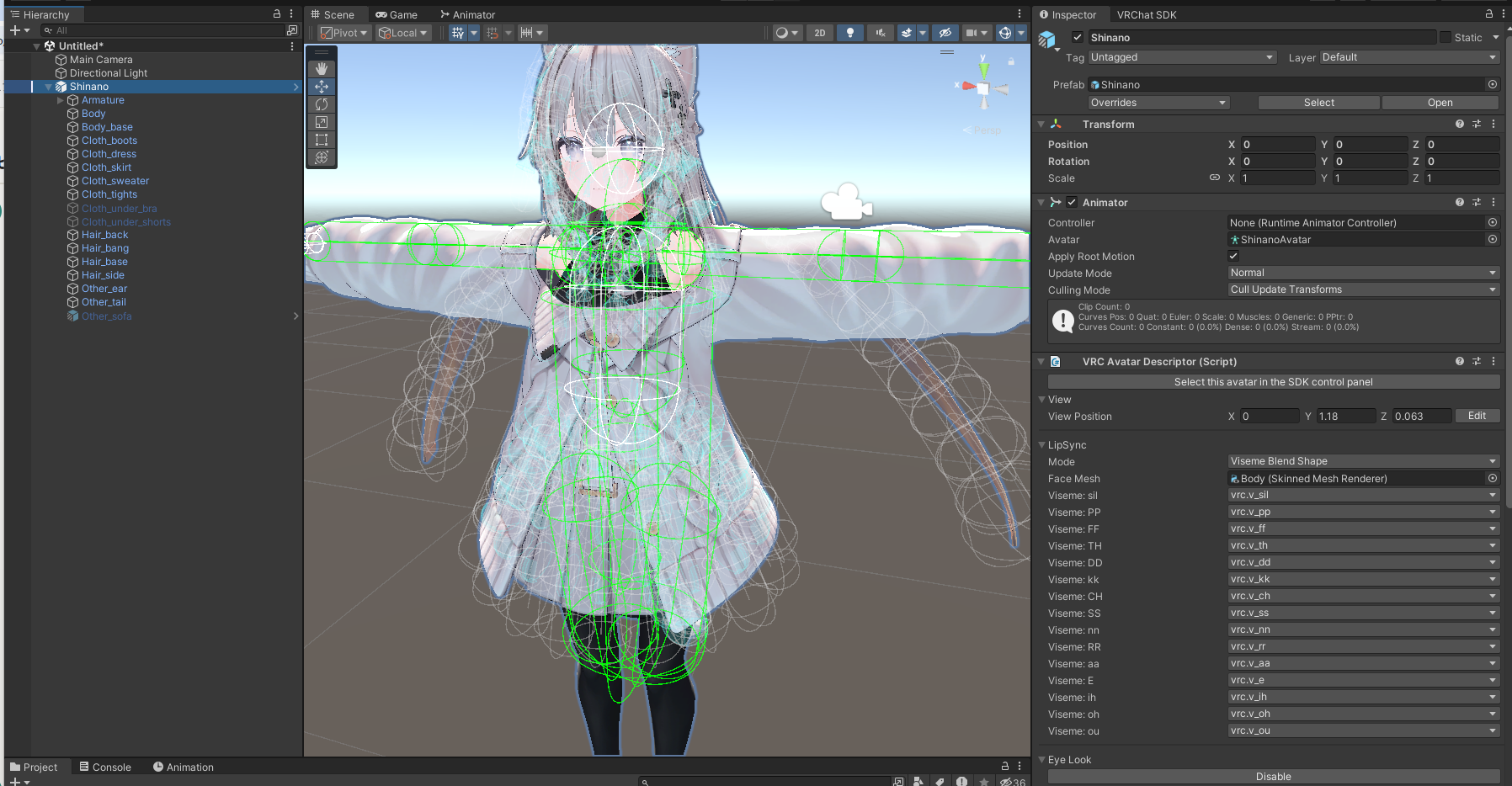
アバターのシーンを開いたHierarchy - プレハブを選ぶ
Projectで
Assets/Rob_VRC/NamerakaMoveを開き、日本語ならNamerakaMove_JP、英語ならNamerakaMove_ENを選びます。インスペクターとExpressionメニューの言語はプレハブで決まります。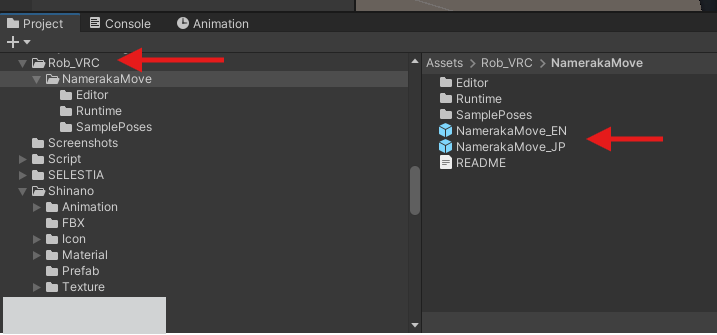
ProjectでNamerakaMove_JPを選んだところ - アバターの中にドラッグ & ドロップする
プレハブをHierarchyのアバターのルートオブジェクトの上へドロップし、アバターの子にします (アバター直下がおすすめ)。
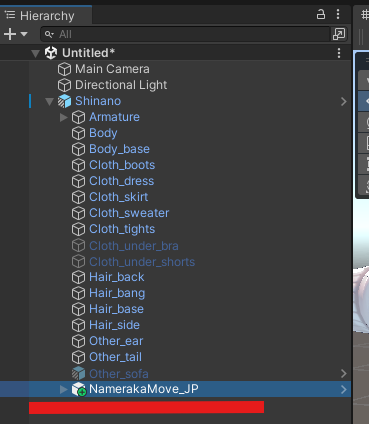
アバターの子にNamerakaMove_JPを置いたHierarchy - インスペクターを確認する (任意)
入れたオブジェクトを選ぶと、インスペクターに設定が表示されます。最初は既定値のままで大丈夫です。シーンビューには、頭の向きを測るセンサーの配置が色つきの球で表示されます。
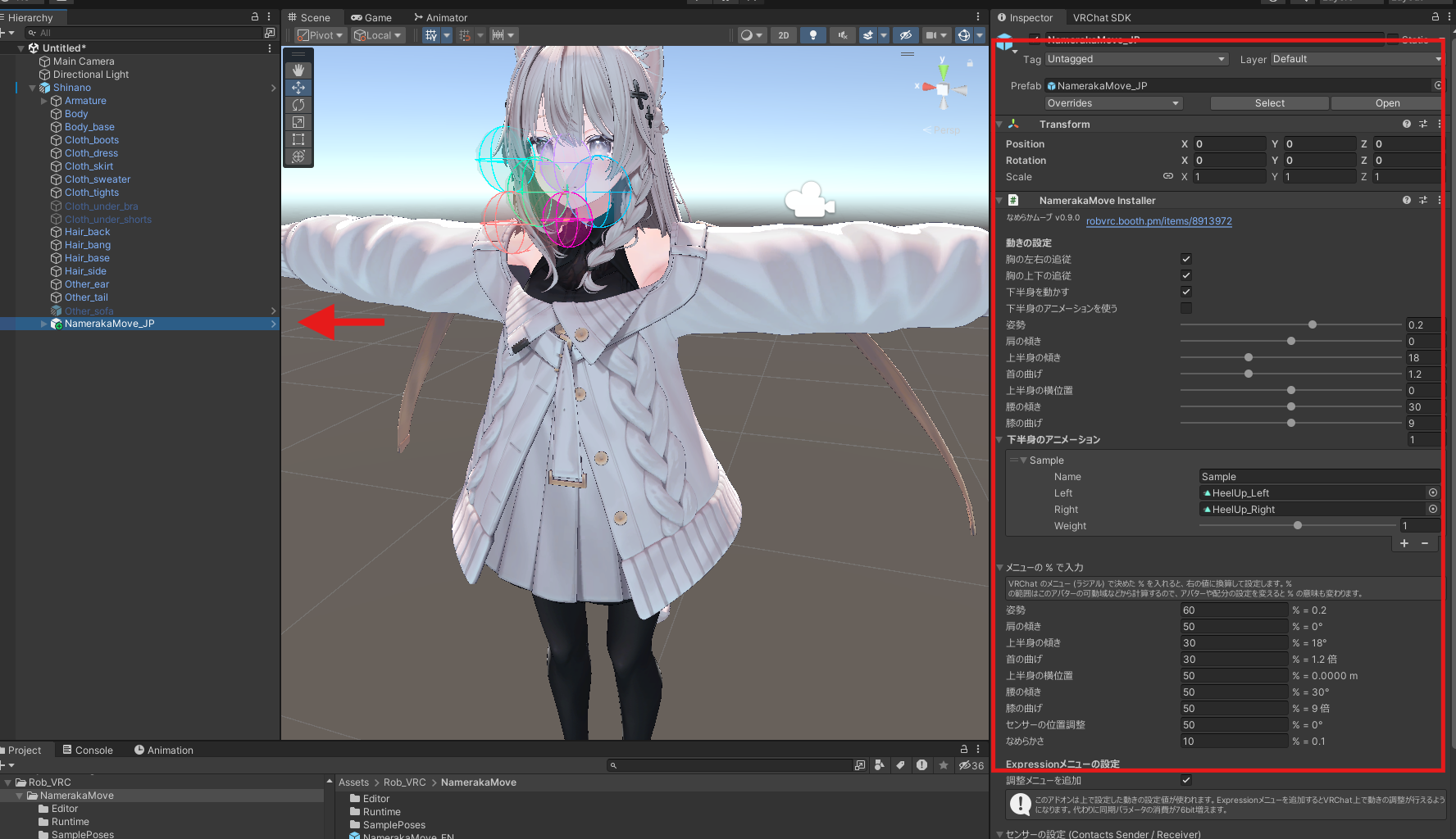
NamerakaMove_JPを選んだときのインスペクターとシーンビュー
1つのアバターに1つだけ
JPとENの両方を入れないでください。言語を変えたいときは、入れたプレハブを削除してもう一方を入れ直します。
5. アップロード
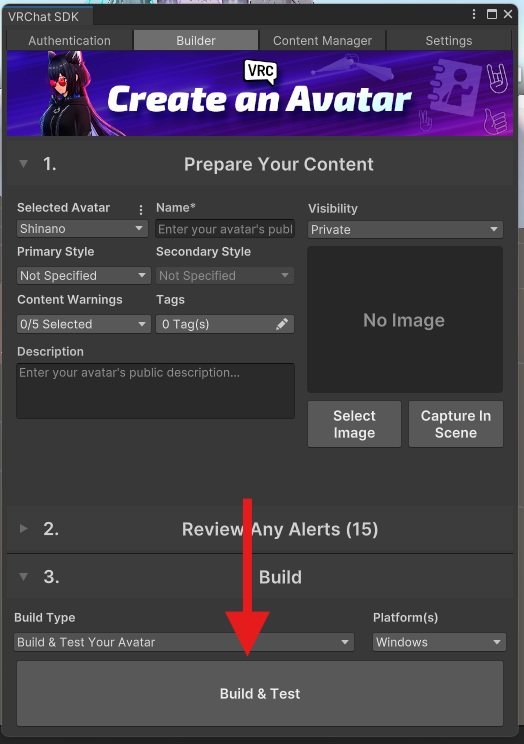
- いつもどおりアップロードする VRChat SDKShow Control PanelのBuilderタブから、いつもどおりBuild and Publishします。
パラメーターの空きについて
なめらかムーブが使う同期パラメーターは次のとおりです (VRChatの上限は256 bit)。
- 製品版: 77 bit
- 体験版: 19 bit
- 調整メニューを使わない場合: どちらも1 bit
足りないときは、こんなときは: 同期パラメーターが足りないを見てください。
6. VRChatで確かめる
- VRモードでVRChatを起動する なめらかムーブはVRモードのときだけ動きます。アップロードしたアバターに着替えます。
- 有効化を確かめる アクションメニューのExpressionsなめらかムーブ有効化がONになっていることを確かめます。
- 鏡の前で頭を動かす
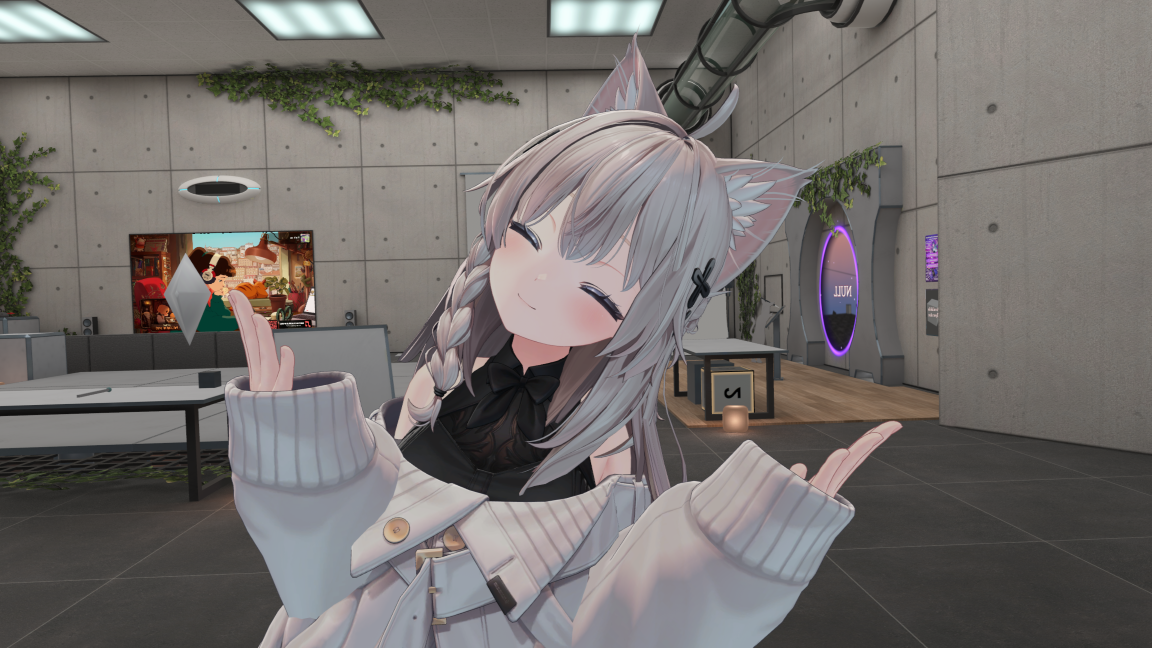
鏡を出して、次の動きを試します。
- 左右を向く → 胸が頭の方へひねられる
- 上下を向く → 胸が反る / 丸まる
- 頭を左右に傾ける → 全身がゆるやかにしなり、肩・腰・膝もついてくる
7. センサーの位置を合わせる
アバターで最初になめらかムーブを使うときは、センサーの調整を行ってください。センサーとは、頭の位置を当ギミックから取得するための仕組みです。アバターによって高さが違うため、アバターごとに調整する必要があります。
- 鏡の前でまっすぐ立つ いつも立っている自然な姿勢で、正面を見ます。
- センサーの位置調整を開く なめらかムーブセンサーセンサーの位置調整のラジアルを開きます。 開いている間だけ、センサーが半透明の球とカプセルで表示されます (自分にだけ見え、鏡にも映ります)。
- 小さな球が4つの球の真ん中に来るように回す 顔の前の小さな球 (Sender) が、前方の上下左右4つの大きな球の真ん中に来るようにラジアルを回します。 50%より上にするとセンサーの配置全体が上へ、下にすると下へ回ります。
- ラジアルを閉じる 閉じるとセンサーは見えなくなり、値は保存されます。
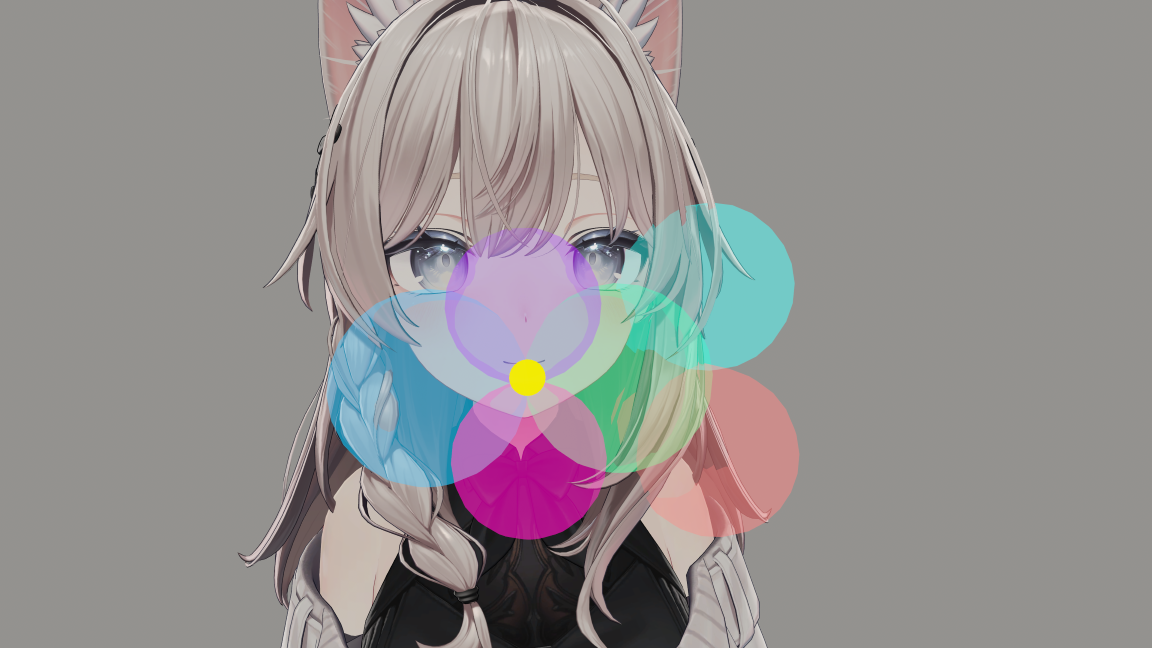
上げることが多い
待機モーションで胸が少し下を向くアバターでは、まっすぐ前を見ても「上を向いた」と読まれ、胸が反りがちです。その場合は50%より少し上げます。
動いたら
次はおすすめ設定で、C字型・S字型の動きを試してみましょう。 動かないときはこんなときは: 動かないを見てください。